Guia para usar el sistema
Este manual explica el flujo normal para registrar usuarios, activar cuentas, preparar la liga y operar juegos. El objetivo es que un usuario nuevo sepa que hacer sin depender del administrador para cada paso.
1. Registro de usuario
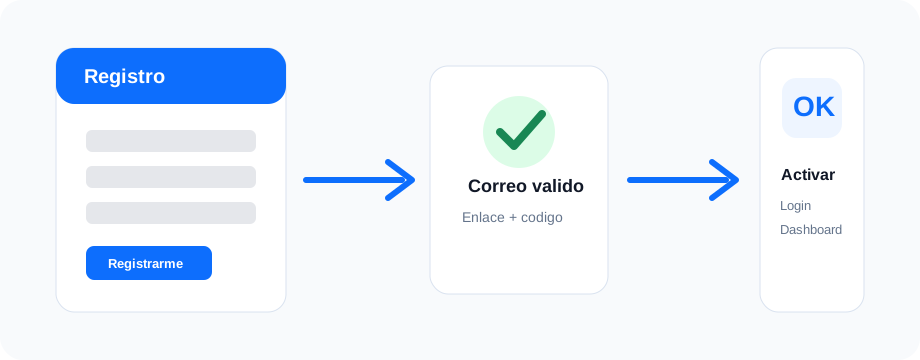
Desde el login, el usuario presiona Registrarme y completa nombre, correo, usuario, telefono y contrasena.
2. Activacion e inicio de sesion
- El usuario revisa su correo y abre el enlace recibido.
- Tambien puede entrar a Activar cuenta y escribir el codigo de 6 caracteres.
- Cuando la cuenta queda activa, vuelve al login.
- Puede iniciar sesion usando correo o nombre de usuario.
- Si olvida la contrasena, usa Olvide contrasena para recibir un enlace de recuperacion.
3. Roles y permisos
Super Admin: controla todo: usuarios, organizaciones, planes, catalogos, juegos, anotacion, reportes y correcciones de juegos cerrados.
Admin: administra la liga operativa: catalogos, equipos, jugadores, juegos y anotacion. No administra organizaciones SaaS ni usuarios globales.
Anotador: rol enfocado en el juego. Puede crear/editar juegos, preparar lineup, iniciar juegos, anotar turnos, marcador, pitcheo, errores, sustituciones y cierre.
Consulta: solo revisa calendario, resultados, posiciones, estadisticas, equipos, reportes y ayuda.
| Accion | Super Admin | Admin | Anotador | Consulta |
|---|---|---|---|---|
| Activar usuarios y cambiar roles | Si | No | No | No |
| Organizaciones, planes y pagos manuales | Si | No | No | No |
| Temporadas, torneos, equipos y jugadores | Si | Si | No | No |
| Crear/editar juegos | Si | Si | Si | No |
| Preparar lineup en juego programado | Si | Si | Si | No |
| Turnos, marcador, pitcheo, errores y cierre | Si | Si | Si | No |
| Corregir juego finalizado/cancelado | Si | Si | No | No |
| Ver reportes y resultados | Si | Si | Si | Si |
4. Preparar catalogos
Antes de anotar juegos se recomienda crear la base en este orden:
- Temporadas.
- Torneos dentro de la temporada.
- Equipos, con logo y color si estan disponibles.
- Jugadores, con numero, posicion, foto, tallas, correo y telefono cuando aplique.
- Campos de juego si se usaran ubicaciones.
5. Ejemplo: crear una temporada
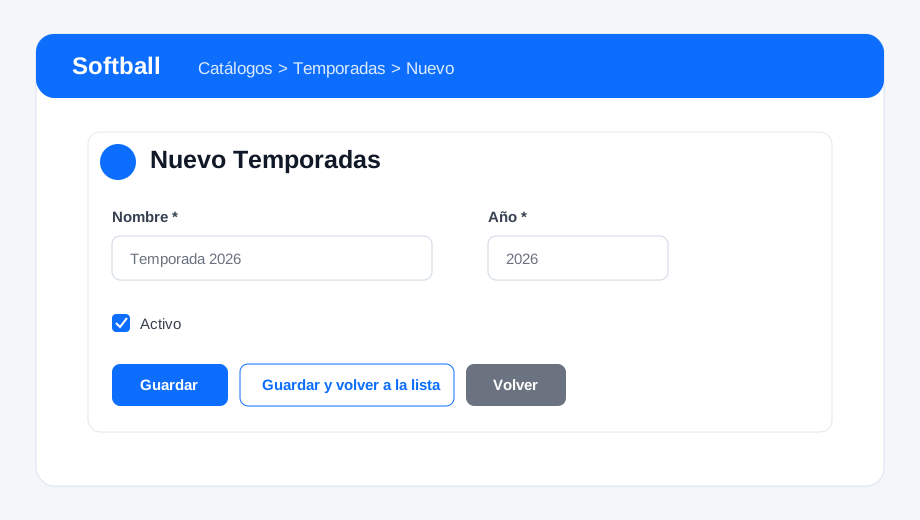
- Entra a Catalogos > Temporadas.
- Presiona Nuevo.
- Escribe el nombre, por ejemplo Temporada 2026.
- Escribe el ano, por ejemplo 2026.
- Deja marcada la opcion Activo.
- Presiona Guardar para guardar y seguir creando, o Guardar y volver a la lista.
6. Crear y anotar juegos
- Entra a Anotacion y presiona Crear juego.
- Selecciona temporada, torneo, fecha, equipos, innings y pitchers iniciales si se conocen.
- Guarda y abre el centro de anotacion.
- Con el juego programado, puedes preparar el Lineup de ambos equipos.
- Cuando el partido vaya a comenzar, presiona Iniciar juego. Esto marca hora de inicio y abre turnos, marcador, pitcheo, errores y cierre.
- En Turno, el bateador debe venir del lineup y en orden de bateo. El pitcher se mantiene hasta que se cambie.
- En Marcador, puedes corregir carreras, hits y errores por inning si la anotacion automatica necesita ajuste.
- En Pitcheo, registra o corrige actuacion de pitchers. Solo puede haber un PG, un PP y un SV por juego.
- Al terminar, usa Cierre. El sistema valida que existan las anotaciones minimas necesarias antes de finalizar.
7. Hojas fisicas, plantillas y revision
El sistema permite trabajar con hojas de anotacion impresas para evitar depender de laptop, tablet o celular durante el juego. Este flujo es ideal cuando el anotador lleva el juego en papel y luego se sube la imagen al sistema para revisar y cargar datos.
Que hace hoy el sistema
- Desde el juego, puedes imprimir o guardar PDF de la hoja de anotacion.
- La hoja se genera con los datos del juego, equipos, fecha, torneo, innings, numero de juego y version impresa.
- Si el juego tiene lineup, la hoja imprime los jugadores en orden. Si no tiene lineup, deja los nombres vacios para completarlos a mano.
- La hoja incluye espacios para marcador, turnos por inning, diamante de avance de corredores, totales, pitchers, sustituciones, datos obligatorios y observaciones.
- Cuando subes una foto o PDF de la hoja, el sistema crea una bandeja/lote de revision.
- En la lista de hojas subidas aparece el boton Revisar.
- En Revisar puedes ver la imagen original y capturar los datos por secciones: Lineup, Marcador, Turnos, Pitcheo y Errores.
- Lineup se guarda directo en el juego, porque es la base para validar bateadores y orden.
- Marcador, turnos, pitcheo y errores se guardan primero en tablas temporales de revision.
- Cuando todo este verificado, presiona Publicar revision para mover esos datos a las tablas reales y afectar estadisticas.
Versiones de hoja y control
Version impresa: cada impresion genera un codigo de hoja. Ese codigo ayuda a saber si dos fotos pertenecen a la misma version o a versiones diferentes del mismo juego.
Equipo hoja: al subir la imagen, puedes indicar si pertenece al visitante o al local.
Final: la hoja subida puede marcarse como definitiva mas adelante para controlar cual version fue usada como fuente final.
Si ya existen anotaciones cargadas
Si el juego ya tiene datos cargados desde la web y luego subes una hoja manual, la hoja debe usarse como revision/auditoria. No se debe publicar automaticamente sin comparar, porque puede haber diferencias entre lo anotado en vivo y lo escrito en papel.
Permisos para subir imagenes
Para cargar fotos de jugadores, logos, organizaciones y hojas fisicas, el servidor debe permitir escritura en public/uploads.
chown -R www:www public/uploads
chmod -R 775 public/uploads
8. Resultados, estadisticas y reportes
Dashboard: resumen, lideres, resultados recientes y posiciones.
Resultados: marcadores de juegos finalizados o cancelados.
Calendario: juegos por fecha, torneo y equipo.
Equipos: vista tipo portal deportivo con plantel, estadisticas y calendario por equipo.
Estadisticas: lideres por promedio, HR, RBI, ERA, ponches y WHIP. Promedio/ERA/WHIP usan los minimos configurados en Organizaciones.
Reportes: tablas completas exportables a Excel/PDF.